
Themes 7 and 8 15.09.2013
расскажи друзьям
Год выпуска: 2013
Платформа: Windows 7 / Windows 8
Язык интерфейса: только русский
Таблэтка: Не требуется
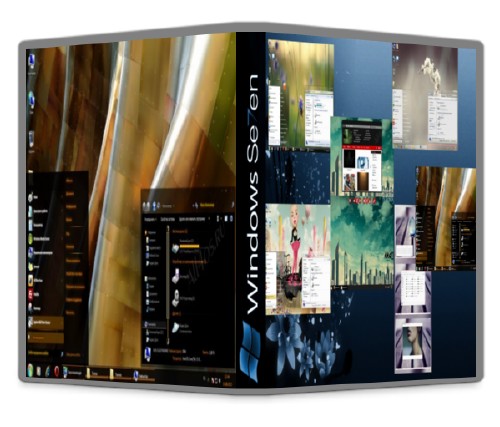
Свежая подборка новых самых красивых и функциональных тем для изменения внешнего вида рабочего стола. Оцените новейшие качественные темы для оформления Windows 7 и Windows 8, в том числе от трёх выдающихся художников-дизайнеров: Tiger,Vgoni и gsw95, которые отлично изменят рабочий стол и Вам будет комфортно работать за компьютером.
Некоторые темы меняют абсолютно все: звуки, обои, иконки, экраны приветствия, вид окон, меню Пуск и многое другое. Для Вас были отобраны самые лучшие из большого числа тем.
Оформления для Windows 8 Список тем
Как установить темы в Windows 7:
1. Запускаем программу Universal Theme Patcher (есть в архиве)
2. Нажимаем "I Agree"
3. Далее бесцветный щит у первой иконки показывает, что файлы еще не пропатчены. Жмем на эту иконку, чтобы пропатчить их.
4. Программа попросит перезагрузки и отказать мы ей не сможем.
5. После перезагрузки можно копировать скачанные темы оформления в папку: C:/Windows/Resources/Themes.
6. Теперь просто заходим "Персонализация" и выбираем установленную тему.
7. Для придания прозрачности окон запустите файл Full glass.exe (есть в архиве) и поместите его в автозагрузку.
• В некоторых архивах вы можете найти папку System Files - это системные файлы, которые не обязательно заменять, но для полного соответствия со скриншотом, необходимо заменить.
• Некоторые темы устанавливаются запуском одноименного ЕХЕ-шника (см. в архиве)
Как заменить системные файлы в Windows 7:
1. Отключаем родительский контроль, если это не сделано.
2. Дальнейшие действия применяются к любому из системных файлов, который нужно заменить.
3. Как правило эти файлы находятся в папке C:/Windows/System32 (C:/Windows для explorer.ехе на примере которого и разберём получение прав на этот файл)
4. Делаем резервную копию файла(ов) в нашем случае это explorer.ехе сохраняем его(их) куда-нибудь, чтобы потом если что заменить обратно на чистый(ые)
5. И так находясь в C:/Windows нажимаем правой кнопкой на файл explorer.ехе и выбираем пункт Свойства ---> Безопасность ---> Дополнительно. Далее Владелец ---> Изменить, выбираем либо имя своей учётки либа админа нажимаем Применить затем ОК и ещё раз ОК. Теперь выбирам Разрешения выбираем ту запись которой мы дали права владельца и нажимаем Изменить разрешения снова выбираем ту запись которой мы дали права владельца и нажимаем Изменить, ставим все галочки и нажимаем ОК затем Применить, появится окно нажимаем Да и вот теперь снова ОК и в остальных окнах ОК.
6. Всё теперь вы можете делать с этим файлом всё что угодно.
Как установить темы в Windows 8:
1. Пропатчить ОС с помощью программы UltraUXThemePatcher (есть в архиве).
2. Далее перемещаем скачанную тему в папку "C:WindowsResourcesThemes". У вас должен получиться в этой папке файл ***.theme и папка с тем же названием темы.
3. Если все сделано правильно, то можно смело нажимать правой кнопкой мыши по рабочему столу, выбирать персонализация и там двойным кликом запустить нашу тему, которую мы скопировали во втором пункте.
4. Видео по установке тем на Windows8: youtube.com/watch?v=6HK6yYvIYQo
Замена системных файлов:
Очень часто требуется заменить некоторые системные файлы. Для этого:
1. Получаем права на файл который нужно заменить, для этого качаем программу TakeOwnershipEx (есть в архиве), устанавливаем и запускаем её. В правой-нижней части программы выберите русский язык.
2. Нажимаем на первую ссылку и выбираем файл, который хотите заменить.
3. После того как права получены, необходимо переименовать заменяемый файл так, что бы после расширения стояло к примеру это ".old".
Т.е. если нам нужно заменить файл ExplorerFrame.dll, то переименовать нам его нужно вот так "ExplorerFrame.dll.old".
4. Копируем новый файл в папку, где мы переименовали старый и перезагружаем компьютер.
5. Вы можете не перезагружать компьютера, а просто завершить работу файл explorer.exe через диспетчер задач и снова запустить его из папки "C:Windows"
Получи вип статус и ты сможешь скачивать файлы на высокой скорости


Комментариев пока еще нет. Вы можете стать первым!
Оставить комментарий!
25 февраль 2014
Свежие шрифты
Календари
Популярные новости
Категории сайта
» Фотошоп

Юмоней - 41001287961049
WebMoney - Z205488251409
Группа ВКонтакте



Календари с рамками
Календарь на новый год - Зимний лес

Календарь на новый год - Зимний лес PSD | 3500x2474 | 300 dpi | 63 мб Автор: fiace
Перекидной календарь на 2017 год - У природы нет плохой погоды

Перекидной календарь на 2017 год - У природы нет плохой погоды PSD | 1181x1772 | 300 dpi | 241 мб Автор: Fotca(Photo)


